Termsrv.Dll Для Windows 7 X64
Как сделать терминальный сервер на Windows XP, 7 и 8. Патчим вариант для Win7 SP1 x64, размер termsrv.
Как увеличить количество терминальных сессий в Windows 7 / Как установить терминальный сервер в Windows 7. Пользовательские операционные от Microsoft последних поколений, в частности рассматриваемая нами Windows 7, имеют возможность подключения по протоколу RDP (Remote Desktop Protocol). По- русски говоря, это удалённый рабочий стол. В серверных Windows имеется сервер терминалов, позволяющий подключиться к компьютеру посредством удалённого рабочего стола сразу нескольким пользователям. В несерверных системах же имеется ограничение на количество сессий, равное одному. То есть возможность подключится к своему компьютеру удалённо есть, но если в этот момент другой пользователь работает за компьютером, ему придётся завершить свой сеанс, чтобы позволить войти удалённому пользователю. Лицензионное соглашение операционной системы Windows XP Professional разрешает 1.

- Какое-то из обновлений сделало нерабочим файлик termsrv.dll для х64. Буквально вчера с этим парился :( Чуть позже выложу .
- Патч вносит изменения в файл termsrv.
Windows XP Home Edition соответственно 5). Это означает, что используя нижеперечисленные методы Вы не нарушаете лицензионное соглашение. Каким же образом можно заставить работать Windows 7 как полноценный терминальный сервер. Которые позволили мне работать за компьютером обойдя ограничение в одну рабочую сессию.
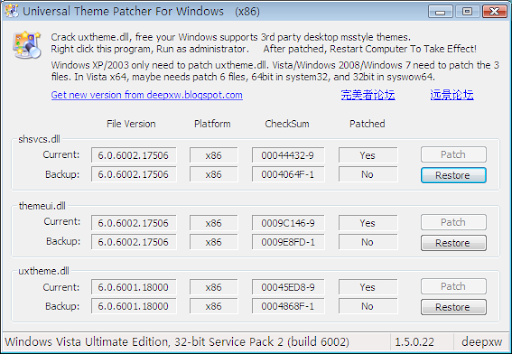
Ниже представлены два варианта. Для тех кто хочет всё и сразу. Для тех кто любит всё настраивать сам. Скачиваем и запускаем от имени Администратора, правым кликом. Жмем Path и перезагружаемся и будет вам счастье.
И самое главное, вы должны иметь "патченную" библиотеку termsrv.dll. RDP, проверялись на Windows 7 SP1 Home Premium и Ultimate x32 и x64. Как увеличить количество терминальных сессий в Windows 7 -04. Вылезет окошко "Элемент разрешений для termsrv.
Как увеличить количество терминальных сессий в Windows 7- 0. Установленная операционная система MS Windows 7 Максимальная (можете попробовать с другими конфигурациями, думаю, получится). Компьютер с выше упомянутой системой, подключённый к локальной сети. Компьютер в локальной сети, с которого будем подключаться и который имеет RDP клиента (по сути любой компьютер с операционной системой Windows), в моём случае это ноутбук с Windows XP. Администраторские права на компьютере с Windows 7. Всё готово, можно начинать!
Общий план работы у нас таков: нужно заменить системную библиотеку termsrv. Как известно, Windows 7 ограничивает доступ к своим системным файлам даже администраторам. Для осуществления выше описанного кликаем правой кнопкой мыши по значку . Через проводник заходим на C: \Windows\System. Кликаем по нему правой кнопкой мыши, выбираем . Далее заходим во вкладку ? Если нет, стоит исправить положение).
В приведённых ниже иллюстрациях у меня уже выставлены все параметры и разрешения. Как увеличить количество терминальных сессий в Windows 7- 0. Далее под полем . Должно вылезти окошко под названием . Система должна сообщить нам о том, что владелец файла изменён на текущего пользователя. Переименовываем файл termsrv. Скачанный файл переименовываем в termsrv.
C: \Windows\System. Теперь производим записи в реестр, копируя команды в командную строку: REG ADD . Можете здесь поставить нужное вам количество. Далее нам нужно создать пользователя, через которого мы будем подключаться по RDP.
Для этого кликаем правой кнопкой мыши по значку . Заполняем предложенную форму, жмём кнопку . Что тут опасного не понятно, но деваться нам некуда, так как я, например, буду подключаться с RDP клиента Windows XP. Как увеличить количество терминальных сессий в Windows 7- 1. Гост 52 290-2004. Нажимаем кнопку .
Не думаю, что это вполне легальный способ, но для домашних условий подойдёт оптимально.
Терминальный сервер Windows 7. Привет, блин как быстро время летит, осталось два месяца до нового года. Кстати, к слову сказать,это любимый мой праздник в году. Конечно, я мог бы написать что- нибудь про новый год, подарки и прочие шалости, которые происходят накануне праздника, но, во- первых, он еще не наступил, а во- вторых, блог мой о компьютерах. Я не знаю зачем именно так я начал свой пост, наверное хочется уже и праздника, а пока на улице идет снег, будем читать о том, как сделать из Win. RDP или удаленный рабочий стол. Все, наверное, уже давным- давно в курсе, что последние операционные системы от Microsoft, включая и Windows 7, используют протокол RDP или просто удалённый рабочий стол, обеспечения связи между собой, или для удаленного управления.
Подробнее о том, зачем нужен терминальный сервер и что это собственно такое я уже писал и не очень хочу повторять одно и тоже, так что ознакомьтесь с этим постом и если вас заинтересовало читаем дальше. Подготовка. Итак, друзья мои, вас заинтересовало то, что вы прочитали выше. И соответственно, осознали зачем вам это все нужно. Для дальнейших операций нам понадобится: Установленная на вашем компьютере или виртуальной машине, как в моём случае, Windows 7 Максимальная. Компьютер должен быть в сети или заданы оптимальные настройки в виртуальной машине.
Вы должны иметь права Администратора на вашей Windows 7. И самое главное, вы должны иметь . Для того, чтобы заменить библиотеку нам нужно обладать некоторыми правами, которых в данное время у нас нет. Изменения прав доступа. Для того,чтобы настроить права щелкните правой кнопкой мыши на файле termsrv. Перейдем в вкладку Аудит , чуть ниже в вкладке аудит нас спросят , хотим ли мы продолжить ?, конечно же хотим , нажимаем кнопку продолжить.
Добавим аудит администратору нашего компьютера, примерно так, как показано на скрине, то есть полный доступ. После проделанных изменений переходим в вкладку Разрещения и нажимаем Изменить разрешения. После того, как вы нажали изменить разрешения откроется окно, в этом окне выделяем Администраторы и нажимаем кнопку Изменить Откроется еще одно окошко с атрибутами , чего нам можно, чего нельзя, я поставил полный доступ, дабы в дальнейшем не париться.
Для того, чтобы создать новых пользователей, переходим в меню Пуск > Панель управления > Администрирование > Управление компьютером. Щелкаем правой кнопкой мыши на пользователях и выбираем пункт Новый пользователь, как показано на скриншоте. После сделанных изменений нажмите создать. Таким способом можно добавить необходимое количество пользователей для вашего терминального сервера. Настройка подключения. Ну вот, почти все готово, осталось только разрешить подключаться к нашему компьютеру . Для того, чтобы наши новоиспеченные пользователи могли подключаться к компьютеру, необходимо: Нажать меню Пуск> Правой кнопкой мыши щёлкнуть на пункте Компьютер > Свойства.
После того, как откроются Свойства компьютера, откройте Дополнительные параметры системы в левом углу окна. Откроется еще одно окно, переходим в вкладку Удаленный доступ. Ставим галочку, как показано на скриншоте.
Нажимаем выбрать удаленных пользователей. В открывшемся окне нажимаем кнопку добавить С помощью поиска находим созданного нами пользователя выделяем и нажимаем ок. Перезагружаем компьютер для того, чтобы сделанные изменения вступили в силу.