Virtualbox Установка Elastix
Опыт использования виртуализации на Virtual. Box / Хабрахабр. Уровень: начинающим. Введение. Несколько лет назад я начал разбираться с вируализацией, и у меня получились своего рода путевые заметки, которые я сейчас оформил и выкладываю сюда.
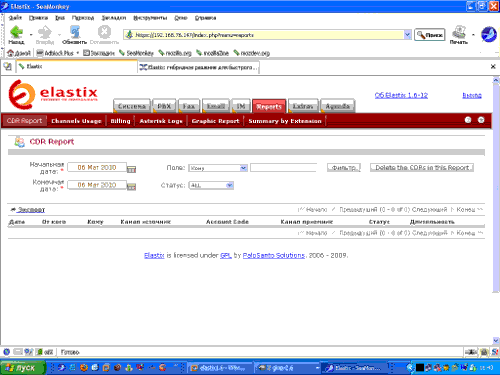
Муки выбора; Выбор сделан; Установка Elastix; Знакомство с веб-. VirtualBox можно установить практически на любую ОС, однако. В данном видео будет показан способ установки IP - АТС Elastix 4 на виртуальную машину под управлением гипервизора HyperV и . Если ip поставили dhcp, то после .
Никаких откровений тут не будет, статья адресована начинающим админам. Задача которую я здесь решаю состоит в том, чтобы виртуализовать уже имеющиеся не виртуальные сервера на Linux и Free. BSD. Причины, по которым я тогда выбрал Virtual. Box. Причины представлены ниже: Простота использования. Отличное руководство, подробно описывающее все аспекты работы Virtual. Box. Наличие отличных графического, консольного и web- интерфейса.
Возможность предоставления доступа к консоли гостевой ОС про протоколу RDPУдобство использования. Полное руководство пользователя Virtual.
Box доступно на сайте производителя. Причины, по которым я не выбрал бы его сейчас. Отсутствие хороших web- морд. Имеющийся web- интерфейс, несмотря на то, что он позволяет совершать с виртуальными машинами большинство требуемых действий (создание, снимки, удаление, создание виртуальных сетей), и реализован очень качественно, обладает следующими ограничениями: Не позволяет назначать права на виртуальные машины (предоставления доступа разработчиками по списку только к своим машинам)Не позволяет управлять несколькими физическими серверами из одной панели управления. Не отображает статистику по загрузке сервера. Пишется сторонними разработчиками, не имеющими отношения к Virtual.
Box, в их свободное время, из- за чего вызывает опасение возможность прекращения его развития. Более медленная работа при большом количестве запущенных виртуальных машин по сравнению с KVM. Pascal Abc Графический Модуль. Оговорка в лицензии. Подготовка ОС для работы с виртуальными машинами. Virtual. Box можно установить практически на любую ОС, однако стабильная работа и все его возможности (например, RDP- подключение к консоли гостевой системы) доступны только на Линуксе, поэтому был выбран Debian Linux.
Для самого Virtual. Box специальной настройки ОС не требуется, достаточно выделить отдельный раздел для хранения образов дисков гостевых систем и образов установочных дисков для чистой установки гостевых систем. Однако для управления Virtual. Box через Веб- интерфейс (phpvirtualbox) требуется веб- сервер (выбран Apache 2) и PHP 5. В Debian конфигурация по умолчанию PHP 5 и Apache 2 удовлетворяет требованиям phpvirtualbox, специальным образом настраивать ничего не нужно. Описание конфигурации сервера для виртуалок: cервер имеет имя virtbox.
Раздел для хранения образов гостевых ос создан на отдельном жестком диске и примонтирован в /srv/vdi. Установлены пакеты Apache 2 и PHP 5: virtbox# apt- get install apache. Установка phpvirtualbox. Для Virtualbox существует бесплатный web- интерфейс, реализованный на PHP и использующий встроенную в virtualbox службу удаленного управления virtualbox web service. Устанавливаем phpvirtualbox: 1.
На сайте разработчика смотрим последнюю версию и скачиваем ее на сервер: virtbox# cd /var/www & & wget phpvirtualbox. Распаковываем: virtbox# unzip phpvirtualbox- 4. Конфигурируем: virtbox# cd phpvirtualbox- 4. Прописываем адрес сервера, на котором работает Virtual.
Box, для удаленных подключений с помощью встроенного в Virtual. Box RDP- plugin: var $console. Host = '1. 0. 0. 0. Внимание! Для успешных подключений на сервере должны быть открыты входящие порты, по умолчанию начиная с 3. TCP), по одному порту на гостевую систему. Настраиваем virtualbox web service, для чего создаем файл /etc/vbox/vbox. VBOXWEB. Запускаем virtualbox web service, перед этим нужно убедиться в том, что файл /srv/log/vboxwebservice доступен для чтения и записи пользователю vbox: /etc/init.
Создание виртуальных машин. Создание виртуальных машины через web- интерфейс достаточно очевидно, нужно нажать в phpvirtualbox кнопку New и следовать инструкциям мастера.
Ниже приводится выработанный опытным путем список настроек гостевых систем, достаточный для нормальной работы гостевых Linux и Free. BSD. System. Base Memory: 5. MBProcessor(s): 1. Enable PAE/NX: NO — эмуляция поддержки работы с более чем 4 ГБ памяти для 3. Chipset: PIIX3 — в руководстве ничего не сказано про зависимость быстродействия от типа эмулируемого чипсета, поэтому выбираем по умолчанию. Extended features. Enable IO APIC — без включенной эмуляции APIC некоторые клонированные сервера работать не будут.
Hardware clock in UTC time — как правило гостевые системы ожидают системное время в формате UTC, и эта опция отвечает за передачу гостевой ОС времени в UTC, а не в Local time сервера. Display: 2 MB — минимально возможное значение, при установке этого значения в 1 MB rdp- подключения работать не будут. При создании новых машин можно оставить значение по умолчанию, предлагаемое phpvirtualbox. Storage: где нужно создать образ диска. Network. Debian: Virtio — Debian с помощью гостевых расширений умеет понимать, что она работает в виртуальной машине, и использовать виртуальную сетевую карту, что дает очень большой выигрыш в производительности.
Free. BSD: Intep PRO/1. MT Server network card — для Free. BSD гостевого драйвера сетевой карты нет, поэтому выбираем эмуляцию самой быстрой карты из доступных. Во Free. BSD устройство называется em. Serial ports: Disabled. USB: Disabled. Shared Folders: None — возможность Virtual.
Box предоставлять доступ гостевой системе к файлам хост- системы как правило не нужна, проще воспользоваться scp или sftp. Для создания виртуальных машин через консоль следуют воспользоваться руководством, раздел 8. Управление виртуальными машинами. Управление через веб- интерфейс. Управление виртуальными машинами через web- интерфейс тривиально, достаточно выделить нужную машину в phpvirtualbox и выбрать в интерфейсе требуемое действие, например Start, Stop (безусловное выключение, отправка сигнала о нажатии кнопки выключения питания, перезагрузка, сохранение состояние гостевой системы с возможностью впоследствии откатить ее состояние и приостановка работы гостевой системы с сохранением ее памяти на диск и возможностью впоследствии загрузки памяти с диска и продолжения работы). По щелчку на гостевой системе правой кнопкой машины доступны операции ее настроек, удаления, просмотра логов и т.
Также стоит отметить возможность подключения к консоли гостевой системы, что аналогично подключению к реальной машине мыши и клавиатуры. Для этого нужно выделить нужную гостевую систему, выбрать вкладку Console в phpvirtualbox, задать размер экрана (для текстовых режимов работы гостевых ОС достаточно 8.
Connect и щелкнуть мышью по клиенту удаленного подключения (в котором выводится содержимое консоли гостевой системы). Управлять гостевой системой можно с момента включения. Управление через консоль. Для управления гостевыми система в Virtual. Box используются утилиты VBox. Manage и VBox. Headless, подробное описание которых доступно в руководстве. Запускать команды нужно от пользователя vbox, под которым работает сам Vrtual.
Box, в случае запуска от другого пользователя или root Virtual. Box не сможет найти файлы конфигурации виртуальных машин, которые хранятся в домашней директории пользователя Vbox, и выдаст ошибку. Для перехода под пользователя vbox нужно сказать: su - s /bin/bash vbox. Оболочку нужно указывать явно, потому что по умолчанию у пользователя vbox стоит оболочка /bin/false. Ниже для примера приведены команды для включения, выключения и работы с образами дисков. Запуск группы гостевых систем (можно сделать автоматическим при включении и перезагрузке сервера): for M in test.
VBox. Manage startvm $M - -type=headless ; sleep 3. Если не указывать sleep 3. Мазда 929 Руководство По Ремонту далее.
Выключение группы гостевых систем (можно сделать автоматическим при включении и перезагрузке сервера): for M in test. VBox. Manage controlvm $M acpipowerbutton ; sleep 3. Практически все машины понимают нажатие на кнопку выключения питания и смогут корректно завершиться. Создание диска фиксированного размера для гостевой системы: VBox. Manage createhd - -variant Fixed - -size 2. Преобразование образа диска из формата Virtual.