Программа Для Монтирования Образов Windows 7 На Флешку
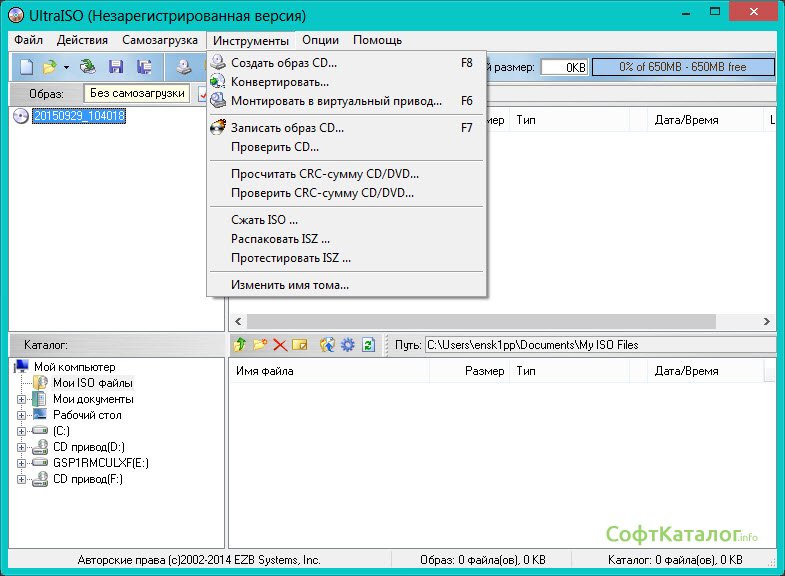
Как записать windows на флешку для установки (загрузочная)В данной статье я поведаю вам о том, как записать образ на флешку (в данном случае образ Windows) для последующей установки системы на компьютер. В наше время у множества людей имеются ноутбуки и нетбуки, где просто- напросто нет оптического привода, или же нет возможности установить windows с диска, здесь и приходит на помощь создание загрузочной флешки windows 7. В первую очередь для этих задач и ориентирована данная статья. Записывать образ на флешку мы будем двумя способами.
Первый способ, будет реализован с помощью очень хорошей программки ultra iso, а второй с помощью Win. Setup From USB. Начнём мы именно с рассмотрения действий по работе с ultra iso, так как данный способ менее трудозатратный и процесс создания загрузочной флешки windows 7, будет довольно быстрым. Второй способ останется для тех, у кого по каким- либо причинам «не сложилось» с первым вариантом. Способ . Для начала скачиваем программу Ultra ISO. После того, как программа была скачана, установлена и запущена (нажимаем пробный период, если нет желания покупать), можно начинать довольно простой процесс записи «виндовс» на флешку: 1. Необходимо указать путь к образу, который должен быть размещен на вашем жестком диске: Жмём «Файл» => Открыть (рис. Рис. 1. 2. Затем, выбираем: Самозагрузка => Записать образ Жёсткого диска (рис.
Рис. 2. Далее выставляем USB- HDD+ и нажимаем Записать (если флешка уже отформатирована) (рис. Что понадобится для данного варианта: 1. Немножко свободного времени; 2. Компьютер (с железом, которое поддерживает загрузку с флешки); 3. Программа для подготовки флешки (скачать); 4. Собственно сама флешка (пойдет даже SD карта); 5.
Образ операционной системы, которую хотим установить. Для примера я покажу, как мы будем записывать на SD карту емкостью 4гб образ операционной системы Microsoft Windows 7 Home Premium 6. Сразу же хочу обратить ваше внимание на выбор операционной системы. Если в вашем компьютере меньше 4гб оперативной памяти (ОЗУ), то вам следует устанавливать 3. Вставляем флешку в USB порт и форматируем ее в FAT3. NTFS средствами Windows.
Запись загрузочного образа на USB Flash (флешку) с помощью UltraISO. Windows 7 или Windows 8, но как его записать на флешку, чтобы.
Записывать образ на флешку мы будем двумя способами. После того, как программа была скачана, установлена и запущена (нажимаем. Шаг 1.2: Запись образа Windows 7 на флешку (установка Windows 7 с. Шаблоны Для Visio Скачать подробнее. Декарт Правила Для Руководства Ума. Установим программу UltraISO (в данном уроке рассматривается версия 9.31, .
Подробная инструкция с картинками по созданию загрузочной флешки с Windows 7 и другими загрузочными.iso образами в программе UltraISO. Что такое образ диска.iso, где скачать Daemon Tools и как открыть iso в архиваторе. С помощью программы Windows 7 USB/DVD Download Tool можно быстро записать образ Windows в формате.iso на диск, или флешку. Программа имеет возможность как записи образа на флэшку, так.
Для этого необходимо зайти в Мой Компьютер, там найти флешку и нажать правой кнопкой мыши по ее значку. В контекстном меню следует выбрать пункт «Форматировать. В окне форматирования выбрать файловую систему FAT3. NTFS (Последняя будет лучше, если флешка емкостью больше 4гб), а также выбрать размер кластера «Стандартный размер кластера» и нажать кнопку «Начать».
Все показано на рисунке: Далее скачиваем небольшую программку, в которой мы и будем делать все необходимые нам операции. Существует несколько программ такого типа, но я выбрал именно Win. Setup. From. USB, потому что она не требует установки, почти не занимает место на диске и проста в использовании. Запускаем программу. Для начала нам нужно выбрать устройство, на которое мы будем записывать образ.
Делается это в выпадающем меню сверху (если в этом меню флеш- накопитель не отображается, нажмите на кнопку Refresh). Далее нам необходимо подготовить флешку к записи образа, потому как если мы просто скопируем образ, то будет невозможно зайти в установщик системы, потому как нету загрузочного сектора.
Для его создания нажимаем на кнопочку Bootice. В открывшемся окне утилиты Bootice нажимаем кнопку Process MBR, далее смотрим, стоит ли галочка на Grub. Dos (если нет – ставим) и нажимаем на кнопку Install/Config. В окне Config Grub for DOS нажимаем на кнопку «Save to disk», программа выдаст окно, что загрузочная запись успешно записана на накопитель. Возвращаемся снова в окно утилиты Bootice, где нажимаем кнопку «Process PBR» и делаем все тоже самое, не меняя ничего в последнем окне, нажимаем ОК.
Все, теперь нам осталось только записать образ на флешку, делается это в главном окне программы, которое мы видели сразу при запуске. В нем необходимо поставить нужную галочку - если вы собираетесь устанавливать Windows XP, то это первый чекбокс, если же Vista или Seven - второй.
Далее нажимаем на кнопку «. Нажимаем на кнопку «GO» и ждем пока процесс закончится. По окончанию программа выдаст сообщение «Job Done!». Все, дорогие друзья, можно перезагружаться и приступать к установке операционной системы. Также, советую ознакомиться со статьей относительно оптимизации операционной системы.